Domain barcodedrucker24.de kaufen?
Wir ziehen mit dem Projekt
barcodedrucker24.de um.
Sind Sie am Kauf der Domain
barcodedrucker24.de interessiert?
domain@kv-gmbh.de · 0541-91531010
Domain barcodedrucker24.de kaufen?
Wie drucke ich Etiketten Word?
Um Etiketten in Word zu drucken, musst du zunächst die Etikettenoptionen in Word öffnen. Gehe dazu auf die Registerkarte "Sendungen" und wähle "Etiketten" aus. Dort kannst du die Etikettenart und die Etikettennummer auswählen. Anschließend kannst du die gewünschten Informationen in die Etiketten eingeben oder importieren. Zum Schluss musst du nur noch auf "Drucken" klicken und die Etiketten werden gedruckt. Stelle sicher, dass du die richtigen Etikettenbögen in deinen Drucker einlegst, damit die Etiketten korrekt gedruckt werden. **
Wie schreibe ich Etiketten in Word?
Um Etiketten in Word zu schreiben, musst du zuerst die Etikettenoptionen in Word öffnen. Gehe dazu auf die Registerkarte "Sendungen" und wähle "Etiketten" aus. Dort kannst du die Etikettengröße und den Hersteller auswählen. Anschließend kannst du den Text für die Etiketten eingeben und formatieren. Vergiss nicht, vor dem Drucken eine Testseite zu drucken, um sicherzustellen, dass alles richtig ausgerichtet ist. Hast du noch weitere Fragen dazu? **


Ähnliche Suchbegriffe für Word Embeddings
Top-Angebote
Produkte zum Begriff Word Embeddings:
-
Mühlmeyer, Kerstin: Erfolgreiches Büromanagement mit Word 2021 / Word Microsoft 365Erfolgreiches Büromanagement mit Word 2021 / Word Microsoft 365 , Praxisbuch für kaufmännische Berufe , Batteriemanagementsysteme (BMS) > Batterien, BMS & Brennstoffzellen , Auflage: 2. Auflage, Erscheinungsjahr: 20240207, Produktform: Kartoniert, Autoren: Mühlmeyer, Kerstin, Auflage: 24002, Auflage/Ausgabe: 2. Auflage, Seitenzahl/Blattzahl: 184, Keyword: Arbeitsheft; Berufsschule; Büromanagement; Word 2021; Word Microsoft 365, Fachschema: Büromanagement / Berufsbezogenes Schulbuch~Word / Unterrichtsmaterial, Fachkategorie: Unterricht und Didaktik: Berufsausbildung, Bildungszweck: Für die Berufsschule, Warengruppe: HC/Berufsschulbücher, Fachkategorie: Berufsausbildung, UNSPSC: 49019900, Warenverzeichnis für die Außenhandelsstatistik: 49019900, Verlag: Merkur Verlag, Verlag: Merkur Verlag, Verlag: Merkur Verlag Rinteln Hutkap GmbH & Co. KG, Länge: 291, Breite: 215, Höhe: 15, Gewicht: 520, Produktform: Kartoniert, Genre: Schule und Lernen, Genre: Schule und Lernen,26,40 €*Versand: 0,00 €Sichere Weiterleitung zum Anbieter
-
Word Fluxx(67 Words) Have You Heard The Word? The Alphabet Is Now In Fluxx! In This Word-building Version Of The Ever-changing Card Game, The Keepers Each Feature A Letter, And The Goals Involve Making Words Of Various Types. With Twice The Typical Number Of...19,99 €*Versand: 2,95 €Sichere Weiterleitung zum Anbieter



-
Wie erstelle ich Etiketten in Word?
Um Etiketten in Word zu erstellen, öffnen Sie zunächst ein neues Dokument und gehen Sie zum Register "Sendungen". Wählen Sie dann "Etiketten" aus und geben Sie die gewünschten Informationen ein, wie z.B. die Adresse oder den Text für die Etiketten. Anschließend können Sie das Etikettenformat auswählen und die Anzahl der Etiketten pro Seite festlegen. Zum Schluss können Sie die Etiketten drucken, indem Sie auf "Drucken" klicken. **
-
Wie druckt man Etiketten in Word?
Um Etiketten in Word zu drucken, öffnen Sie zuerst ein neues Dokument und gehen Sie dann zum Register "Sendungen". Dort finden Sie die Option "Etiketten". Wählen Sie die gewünschte Etikettenart aus und geben Sie die entsprechenden Informationen ein. Anschließend können Sie die Etiketten drucken, indem Sie auf "Drucken" klicken. Stellen Sie sicher, dass Sie die richtigen Einstellungen für Ihren Drucker ausgewählt haben, um ein optimales Ergebnis zu erzielen. **
-
Wie richte ich Etiketten in Word ein?
Um Etiketten in Word einzurichten, öffnen Sie zunächst ein neues Dokument und gehen Sie zum Register "Sendungen". Wählen Sie dann die Option "Etiketten" aus. Geben Sie die gewünschten Etiketteninformationen ein, wie z.B. den Etikettenhersteller und die Produktnummer. Anschließend können Sie die Etiketten formatieren, indem Sie Schriftart, Größe und Ausrichtung anpassen. Zum Schluss können Sie die Etiketten drucken, indem Sie auf "Drucken" klicken und die Anzahl der Exemplare angeben. **
-
Wie drucke ich Ordnerrücken Etiketten in Word?
Um Ordnerrücken Etiketten in Word zu drucken, musst du zunächst die richtige Vorlage auswählen. Dazu gehst du auf "Datei" > "Neu" und suchst nach "Ordnerrücken Etiketten". Anschließend kannst du die Vorlage anpassen, indem du den Text, die Schriftart und die Farben änderst. Nachdem du die Etiketten gestaltet hast, kannst du sie auf Etikettenpapier drucken. Stelle sicher, dass du die richtigen Druckeinstellungen auswählst, damit die Etiketten korrekt gedruckt werden. **

Wie kann ich im Word Etiketten erstellen?
Um im Word Etiketten zu erstellen, musst du zuerst die Etikettenoptionen öffnen. Gehe dazu auf die Registerkarte "Sendungen" und wähle "Etiketten" aus. Dort kannst du die Etikettengröße und den Hersteller auswählen. Anschließend kannst du die gewünschten Informationen eingeben, wie z.B. Adressen oder Produktinformationen. Du kannst auch eine Datenquelle hinzufügen, um Etiketten für eine Liste von Empfängern zu erstellen. Nachdem du alle Einstellungen vorgenommen hast, kannst du die Etiketten drucken. **
Wie fülle ich Etiketten in Word VBA?
Um Etiketten in Word VBA auszufüllen, kannst du die Methode "MailMerge" verwenden. Zuerst musst du das Etikettenformat in Word festlegen und dann die Datenquelle angeben, aus der die Informationen für die Etiketten stammen sollen. Anschließend kannst du die Felder in den Etiketten mit den entsprechenden Daten füllen. **
Top-Angebote
Produkte zum Begriff Word Embeddings:
-
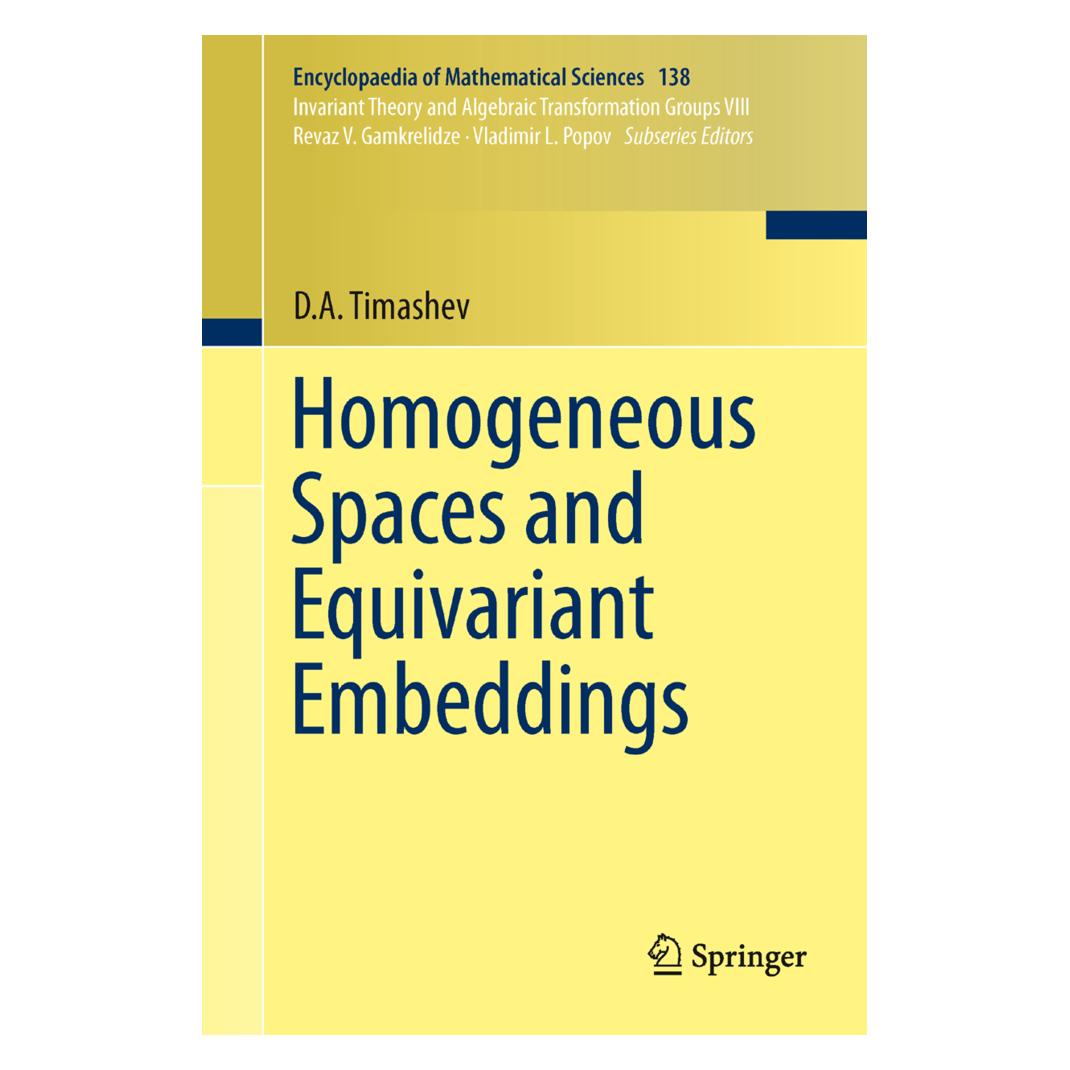
Springer Cross-Lingual Word Embeddings (Englisch, Softcover, Anders Søgaard, Ivan Vulic, Manaal Faruqui, Sebastian Ruder) (56863583)Springer Cross-Lingual Word Embeddings (Englisch, Softcover, Anders Søgaard, Ivan Vulic, Manaal Faruqui, Sebastian Ruder) (56863583)53,49 €*Versand: 0,00 €Sichere Weiterleitung zum Anbieter
-
Mühlmeyer, Kerstin: Erfolgreiches Büromanagement mit Word 2021 / Word Microsoft 365Erfolgreiches Büromanagement mit Word 2021 / Word Microsoft 365 , Praxisbuch für kaufmännische Berufe , Batteriemanagementsysteme (BMS) > Batterien, BMS & Brennstoffzellen , Auflage: 2. Auflage, Erscheinungsjahr: 20240207, Produktform: Kartoniert, Autoren: Mühlmeyer, Kerstin, Auflage: 24002, Auflage/Ausgabe: 2. Auflage, Seitenzahl/Blattzahl: 184, Keyword: Arbeitsheft; Berufsschule; Büromanagement; Word 2021; Word Microsoft 365, Fachschema: Büromanagement / Berufsbezogenes Schulbuch~Word / Unterrichtsmaterial, Fachkategorie: Unterricht und Didaktik: Berufsausbildung, Bildungszweck: Für die Berufsschule, Warengruppe: HC/Berufsschulbücher, Fachkategorie: Berufsausbildung, UNSPSC: 49019900, Warenverzeichnis für die Außenhandelsstatistik: 49019900, Verlag: Merkur Verlag, Verlag: Merkur Verlag, Verlag: Merkur Verlag Rinteln Hutkap GmbH & Co. KG, Länge: 291, Breite: 215, Höhe: 15, Gewicht: 520, Produktform: Kartoniert, Genre: Schule und Lernen, Genre: Schule und Lernen,26,40 €*Versand: 0,00 €Sichere Weiterleitung zum Anbieter
-
Wie drucke ich Etiketten Word?
Um Etiketten in Word zu drucken, musst du zunächst die Etikettenoptionen in Word öffnen. Gehe dazu auf die Registerkarte "Sendungen" und wähle "Etiketten" aus. Dort kannst du die Etikettenart und die Etikettennummer auswählen. Anschließend kannst du die gewünschten Informationen in die Etiketten eingeben oder importieren. Zum Schluss musst du nur noch auf "Drucken" klicken und die Etiketten werden gedruckt. Stelle sicher, dass du die richtigen Etikettenbögen in deinen Drucker einlegst, damit die Etiketten korrekt gedruckt werden. **
-
Wie schreibe ich Etiketten in Word?
Um Etiketten in Word zu schreiben, musst du zuerst die Etikettenoptionen in Word öffnen. Gehe dazu auf die Registerkarte "Sendungen" und wähle "Etiketten" aus. Dort kannst du die Etikettengröße und den Hersteller auswählen. Anschließend kannst du den Text für die Etiketten eingeben und formatieren. Vergiss nicht, vor dem Drucken eine Testseite zu drucken, um sicherzustellen, dass alles richtig ausgerichtet ist. Hast du noch weitere Fragen dazu? **
-
Wie erstelle ich Etiketten in Word?
Um Etiketten in Word zu erstellen, öffnen Sie zunächst ein neues Dokument und gehen Sie zum Register "Sendungen". Wählen Sie dann "Etiketten" aus und geben Sie die gewünschten Informationen ein, wie z.B. die Adresse oder den Text für die Etiketten. Anschließend können Sie das Etikettenformat auswählen und die Anzahl der Etiketten pro Seite festlegen. Zum Schluss können Sie die Etiketten drucken, indem Sie auf "Drucken" klicken. **
-
Wie druckt man Etiketten in Word?
Um Etiketten in Word zu drucken, öffnen Sie zuerst ein neues Dokument und gehen Sie dann zum Register "Sendungen". Dort finden Sie die Option "Etiketten". Wählen Sie die gewünschte Etikettenart aus und geben Sie die entsprechenden Informationen ein. Anschließend können Sie die Etiketten drucken, indem Sie auf "Drucken" klicken. Stellen Sie sicher, dass Sie die richtigen Einstellungen für Ihren Drucker ausgewählt haben, um ein optimales Ergebnis zu erzielen. **
Ähnliche Suchbegriffe für Word Embeddings
-
Word Fluxx(67 Words) Have You Heard The Word? The Alphabet Is Now In Fluxx! In This Word-building Version Of The Ever-changing Card Game, The Keepers Each Feature A Letter, And The Goals Involve Making Words Of Various Types. With Twice The Typical Number Of...19,99 €*Versand: 2,95 €Sichere Weiterleitung zum Anbieter
-
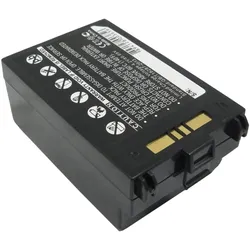
CoreParts MBXPOS-BA0320 Drucker-/Scanner-Ersatzteile 1 Stück(e), Barcode Scanner ZubehörDie wachsende Nachfrage nach Unterhaltungselektronik für Zuhause und Freizeit stellt die Herausforderung dar, bestehende Geräte aufzurüsten, zu verbessern und zu erweitern. Bei CoreParts finden Sie eine grosse Auswahl an alternativen Batterien für Unterhaltungselektronik, die die Leistung Ihres Originalgeräts erreichen, alle hergestellt von hochwertigen, zertifizierten und vertrauenswürdigen Lieferanten.120,97 €*Versand: 0,00 €Sichere Weiterleitung zum Anbieter
-
Wie richte ich Etiketten in Word ein?
Um Etiketten in Word einzurichten, öffnen Sie zunächst ein neues Dokument und gehen Sie zum Register "Sendungen". Wählen Sie dann die Option "Etiketten" aus. Geben Sie die gewünschten Etiketteninformationen ein, wie z.B. den Etikettenhersteller und die Produktnummer. Anschließend können Sie die Etiketten formatieren, indem Sie Schriftart, Größe und Ausrichtung anpassen. Zum Schluss können Sie die Etiketten drucken, indem Sie auf "Drucken" klicken und die Anzahl der Exemplare angeben. **
-
Wie drucke ich Ordnerrücken Etiketten in Word?
Um Ordnerrücken Etiketten in Word zu drucken, musst du zunächst die richtige Vorlage auswählen. Dazu gehst du auf "Datei" > "Neu" und suchst nach "Ordnerrücken Etiketten". Anschließend kannst du die Vorlage anpassen, indem du den Text, die Schriftart und die Farben änderst. Nachdem du die Etiketten gestaltet hast, kannst du sie auf Etikettenpapier drucken. Stelle sicher, dass du die richtigen Druckeinstellungen auswählst, damit die Etiketten korrekt gedruckt werden. **
-
Wie kann ich im Word Etiketten erstellen?
Um im Word Etiketten zu erstellen, musst du zuerst die Etikettenoptionen öffnen. Gehe dazu auf die Registerkarte "Sendungen" und wähle "Etiketten" aus. Dort kannst du die Etikettengröße und den Hersteller auswählen. Anschließend kannst du die gewünschten Informationen eingeben, wie z.B. Adressen oder Produktinformationen. Du kannst auch eine Datenquelle hinzufügen, um Etiketten für eine Liste von Empfängern zu erstellen. Nachdem du alle Einstellungen vorgenommen hast, kannst du die Etiketten drucken. **
-
Wie fülle ich Etiketten in Word VBA?
Um Etiketten in Word VBA auszufüllen, kannst du die Methode "MailMerge" verwenden. Zuerst musst du das Etikettenformat in Word festlegen und dann die Datenquelle angeben, aus der die Informationen für die Etiketten stammen sollen. Anschließend kannst du die Felder in den Etiketten mit den entsprechenden Daten füllen. **
* Alle Preise verstehen sich inklusive der gesetzlichen Mehrwertsteuer und ggf. zuzüglich Versandkosten. Die Angebotsinformationen basieren auf den Angaben des jeweiligen Shops und werden über automatisierte Prozesse aktualisiert. Eine Aktualisierung in Echtzeit findet nicht statt, so dass es im Einzelfall zu Abweichungen kommen kann. ** Hinweis: Teile dieses Inhalts wurden von KI erstellt.